
Хочешь создавать игры в Roblox и уже знаком с платформой? Тогда пора переходить от теории к делу: запустим Studio и сделаем первую сцену своими руками.
Шаг 1 — Запускаем Studio
Открой сайт Roblox и найди вкладку Create в верхнем меню. Это раздел для создателей — здесь будут все твои будущие проекты. Скачай Roblox Studio, это бесплатно 😊
После установки студии — открой её и нажми кнопку «New Experience». Это создаст пустую сцену с площадкой для появления игрока. Или можно открыть вкладку Templates и выбрать один из готовых шаблонов для будущей игры.
Шаг 2 — Осматриваемся в интерфейсе
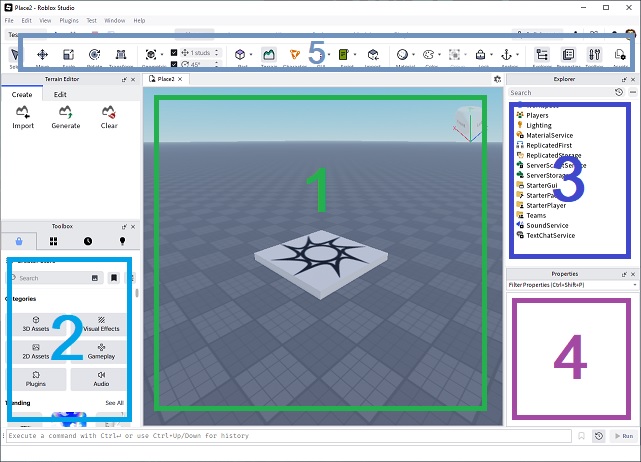
Когда Studio откроется, ты увидишь много панелей и кнопок. Не пытайся сразу разобраться во всём — сфокусируйся на пяти главных окнах:
- Place — сцена. Рабочее пространство, в котором ты будешь создавать свой мир.
- Toolbox — библиотека готовых ассетов: модели, звуки, текстуры. Как магазин деталей LEGO прямо внутри редактора. Можно найти дерево, машину, здание и просто перетащить в сцену.
- Explorer — самое важное окно. Это список всего, что есть в твоей игре: платформы, модели, скрипты, источники света. Всё, что существует в сцене, отображается здесь в виде дерева. Потерял объект — ищи в Explorer.
- Properties — свойства выбранного объекта. Кликнул на платформу — здесь видишь её цвет, размер, материал, положение в пространстве. Большинство настроек меняется именно здесь.
- Панель инструментов — с помощью которой можно управлять всем, что находится на сцене.
В будущем с помощью меню Window можно будет включить ещё два полезных окна:
- Asset Manager — управление файлами твоего проекта. Сюда загружаются собственные картинки, звуки и модели, которые ты хочешь использовать.
- Output — окно с сообщениями системы. Здесь появляются ошибки кода и служебные сообщения. Держи его открытым всегда — это твой главный помощник когда что-то идёт не так.
Шаг 3 — Учимся работать с объектами
В центре экрана — твоя сцена. Сейчас там, скорее всего, пустая платформа и небо. Добавим несколько объектов.
Нажми на кнопку Part в разделе Home. Это добавит Первый кубик на сцену. В выпадающем меню этой кнопки можно выбрать форму добавляемого объекта: блок, сфера, клин, уголок или цилиндр. Для управления объектом используется левая часть панели инструментов:
- Select — выделение объектов. Кликаешь на что-то в сцене и выбираешь это. Если объект находится внутри другого (например, деталь внутри модели), используй Alt+Click — так можно выбрать именно вложенный элемент, а не всю группу.
- Move — перемещение. После выбора объекта появляются три стрелки — красная, зелёная, синяя. Каждая отвечает за свою ось. Тяни за нужную стрелку и объект движется только в одном направлении — удобно для точного размещения. (Если нажать Ctrl+L — переключишься между глобальным и локальным пространством. Глобальное — стрелки всегда смотрят в одну сторону относительно мира. Локальное — стрелки смотрят относительно самого объекта. Пригодится когда объект повёрнут под углом.)
- Scale — изменение размера. Появляются точки на гранях объекта — тяни за них чтобы растянуть или сжать объект. (Ctrl+Scale — масштабирует симметрично в обе стороны по одной оси, Alt+Scale — обычное масштабирование от одного края.)
Шаг 4 — Делаем первую сцену
Теперь попробуй собрать что-то простое. Например, маленькую площадку с домиком и деревьями — этого достаточно для первого раза.
Нажимая кнопку Part добавь несколько кубиков. Нажимай несколько раз — каждый раз в сцене появляется новый блок. Из таких кубиков строится большинство игр в Roblox. Измени размер и форму: выдели блок, возьми инструмент Scale и растяни его в плоскую платформу. Теперь возьми другой блок и сделай из него стену.
Покрась кубики: выдели объект, открой Properties и найди свойство Color — кликни на него и выбери любой цвет. Найди свойство Material — смени на Wood, SmoothPlastic, Grass или любой другой. Посмотри как меняется внешний вид.
Добавь готовую модель: открой Toolbox, найди строку поиска и напиши «tree». Перетащи понравившуюся модель в сцену.
❗❗❗ Важный момент про модели из Toolbox: это библиотека, куда загружают ассеты разные люди. Большинство моделей безопасны, но иногда внутри могут быть скрипты с нежелательным кодом. Прежде чем использовать чужую модель — загляни в Explorer, раскрой её и посмотри нет ли внутри подозрительных Script-файлов. Если видишь скрипты в декоративном объекте (дерево, камень, забор) — это повод насторожиться. Также помни: некоторые модели защищены авторским правом и не предназначены для коммерческого использования.
Шаг 5 — Протестируй что получилось
Нажми кнопку Play в верхнем меню — Studio запустит твою сцену прямо внутри редактора. Ты увидишь её глазами игрока: можно ходить, прыгать, осматриваться. Увидел что-то не так — нажми Stop, исправь и запусти снова. Именно так и работает разработка игр: сделал — проверил — поправил.